PanoSnap 指南
AI 对话怎么导出成文字?截图 + OCR 的完整做法
想把 AI 对话导出成可复制、可编辑的文字,最稳的做法是两步:先用 PanoSnap 把整段会话截成一张高清长图,再用 OCR(文字识别)把图里的字提出来。PanoSnap 本身不带 OCR,识别交给专门的工具;但它对 AI 会话截图做了优化——图片保留会话标题、自动不带输入框,画面只剩需要的正文文字,所以截出来的图特别干净,交给任意识别工具准确率都很高。
为什么直接复制 AI 对话,总是不完整
一段几十轮的 ChatGPT、Claude 或 DeepSeek 对话,想「整个导出里面的内容」,第一反应是选中、复制。真动手就会发现几处卡住:
- 复制不全:对话页面多用虚拟滚动,只渲染当前视口附近的消息,历史消息要点「加载更多」或滚到顶部才会出现。没加载出来的部分,选不中也复制不到。
- 逐条复制很碎:很多平台只方便一条条复制,几十轮下来又慢又容易漏。
- 格式会丢:公式、表格、代码块复制进文档经常变成乱码或丢缩进,AI 给的代码尤其明显。
- 导出不一定有:有些平台没有「导出为文本」,有的导出成 PDF 又不方便再编辑。
关于「怎么把对话滚全、不漏内容」,怎么把 AI 对话保存成一张长图 里讲得更细,这里不重复。下面只讲怎么把内容变成文字。
两步走:截图 + OCR,把 AI 对话导出成文字
第一步:用 PanoSnap 截一张高清长图
打开对话,先滚到底再滚回顶部把历史消息全部加载出来(原因见上一节),然后点浏览器工具栏上的 PanoSnap →「整页截图」。扩展会自动滚动、逐屏拍摄并拼成一张长图。
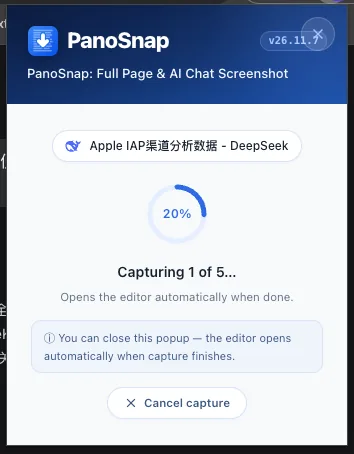
注意弹层里那颗胶囊:它把会话标题一起收进了图片。多张对话图存下来,靠标题就能分清哪张是哪段,不会混。
第二步:存成 PNG 原图,别存 JPG
截图完成后自动进入编辑器。这里可以裁剪、标注、打码,导出时选 PNG,不要选 JPG:PNG 无损保留原始像素,文字边缘清晰;JPG 是有损压缩,小字和代码边缘会糊,直接拉低后面的识别率。要发给别人或长期留档,也可以顺便导出 PDF。
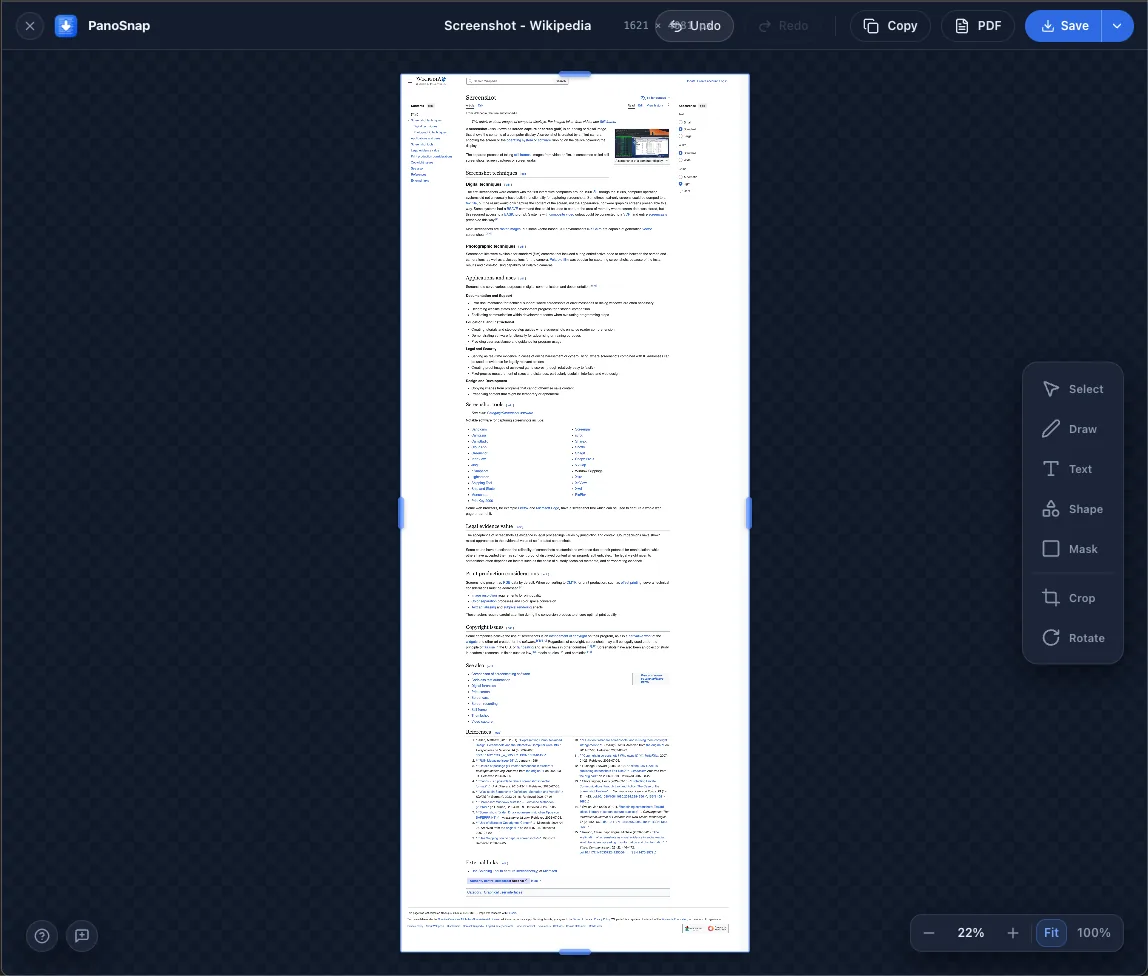
如果图里有账号、API Key 或公司信息,先在这步用打码(Mask)盖掉,再拿去识别或分享。
第三步:用 OCR 把图里的字提出来
把这张高清长图交给任意文字识别工具,复制出正文,粘贴进文档、笔记或代码库——至此内容就是可编辑、可检索、可翻译的文字了。识别用哪些工具、怎么最快,见下一节。
一句话概括这条链路:PanoSnap 负责把对话截得完整又干净,OCR 负责把图变成文字,两步各司其职。
为什么 PanoSnap 截的 AI 会话图,OCR 识别率高
图片转文字的准确率,取决于两件事:图够不够高清、画面够不够干净。PanoSnap 对 AI 会话页做了专门优化,正好都占住了:
- 保留会话标题:图片顶部带上对话标题,整理多张图时不易混乱,也方便日后检索。
- 自动不带输入框/对话框:截图时不会把底部的输入区、发送按钮、侧栏一起收进来,画面上只剩需要的正文文字。
- 干净=噪声少:没有按钮文案、提示语、侧栏链接混进正文,OCR 不会把它们当成内容,识别结果几乎不用二次清理。
- 高清原图:导出按原始像素、PNG 无损,小字、公式、代码块的边缘都清楚。
结论很直接:图片越干净、越高清,OCR 识别率越高。这也是为什么「先截一张干净的图」比「在聊天窗口里反复框选复制」更省事——前者一次拿到全部内容,还顺带保住了排版。
个别页面如果还带着一小块输入区,在编辑器里裁掉即可。
图片转文字用什么工具?
PanoSnap 不带 OCR,但把手上的高清长图变成文字,可选的办法很多,挑顺手的就行。
微信(电脑端):最省事、又快又准
如果想省掉装工具的麻烦,一个很实用的技巧是把图片发到微信里,在电脑端打开:
- 把长图发到微信(发给自己、或「文件传输助手」都行)。
- 在电脑端微信里点开这张图片,放大查看。
- 直接用鼠标选中图里的文字并复制,粘贴到文档即可。
微信电脑端看图片时能直接选取、复制图中文字,识别准确率很高、速度也快,长图和中文尤其顺手。对话内容如果敏感,记得先按上一节打码再发。
macOS 预览:系统自带,不用装东西
Mac 上用「预览(Preview)」打开图片,靠系统的实况文本 / Live Text 也能选中、复制图里的文字,不联网、不装任何工具。缺点是有时速度偏慢,长图的识别率有待提高——急着要文字时,微信那招通常更利落。
其它通用做法
- 专业 OCR 工具 / 在线识别:适合批量、或要保留表格结构的场景。
- 支持读图的 AI 大模型:把图丢给能看图的大模型,让它「把图里的对话转成文字」甚至整理成 Markdown,顺带能做总结和翻译。
- 系统自带取字:各系统相册、截图预览里的「提取文字」也能应急。
| 方式 | 要不要额外装 | 速度 | 识别表现 | 适合 |
|---|---|---|---|---|
| 微信电脑端打开图片选取 | 不用(有微信即可) | 快 | 高,长图中文稳 | 大多数人、临时要文字 |
| macOS 预览 实况文本 | 不用 | 时快时慢 | 一般,长图偏弱 | Mac 用户、不装工具 |
| 专业 OCR 工具 | 要 | 中 | 高,可保结构 | 批量、表格多 |
| 读图大模型 | 看平台 | 中 | 高,还能整理 | 要顺带总结 / 翻译 / 排成 Markdown |
超长对话(上百轮)建议分段截、分段识别:把对话按每 20 轮截成几张,比赌一张两万像素的图更稳,识别也更准。识别结果里的公式、代码块和表格,对照原图核一遍再用。
常见问题
PanoSnap 能直接识别图片里的文字吗?
不能。PanoSnap 负责截图、标注、打码和导出,不做文字识别;把图变成文字要用 OCR 或上面那些工具。但因为它对 AI 会话截图做了优化(保留标题、不带输入框、高清原图),截出来的图特别适合拿去识别。
图片转文字的识别率怎么样?
取决于图片质量。高清 PNG 原图、画面干净时,识别率非常高;图片被压缩、缩放过、或文字很小,准确率会明显下降。所以导出选 PNG、别存 JPG,是最容易做对的一步。
ChatGPT、Claude、DeepSeek 的对话都能这样导出吗?
能。只要是网页里能滚动看到的对话,都可以先截成长图再转文字。关键是截图前把历史消息全部加载出来,没渲染出来的部分不会被截进去,自然也识别不到。
几十轮上百轮的超长对话怎么办?
分段截、分段识别。长图本身能截很高,但一张两万像素的图费内存、识别也吃力;按轮次拆成几张,事后按顺序命名,更稳也更好整理。
识别出来的文字能直接编辑吗?
能,OCR 输出的就是可选中文本,粘贴进文档、笔记、代码库即可直接用。公式、代码块和复杂表格建议对照原图核对一遍,避免个别字符识别错。
小结
AI 对话导出成文字 = 用 PanoSnap 截一张带标题、无输入框的高清长图 → 用 OCR(或微信电脑端直接选取)把图转成可复制文字。 图越干净、越高清,识别越准;PanoSnap 管前半段的「截得干净」,识别交给顺手的工具。
- 想存的是一张原样长图(存档 / 分享),看 怎么把 AI 对话保存成一张长图。
- 想截的是普通网页,看 如何把整个网页截成一张长图。